Eine Home-Assistant-Ansicht für die Kalender von vier Personen
Wie ich vier Google-Kalender und Abfuhrtermine in einer farbcodierten HA-Ansicht zusammengeführt habe, die unseren jahrelang genutzten Wandkalender ersetzt hat.
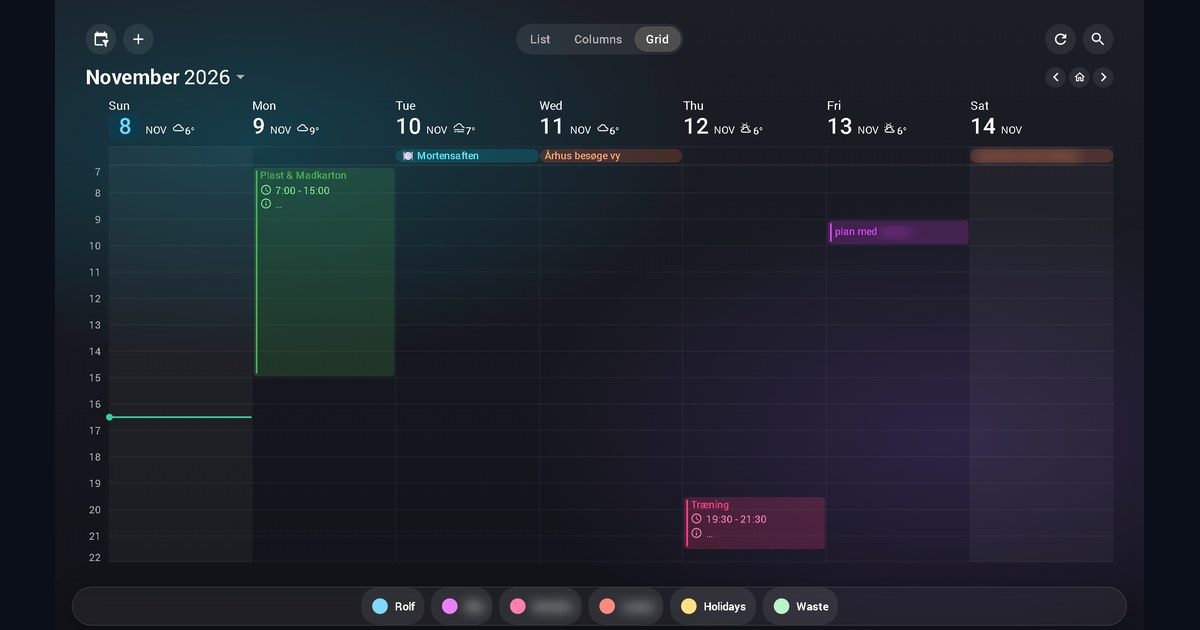
Update, November 2026: Der Beitrag beschreibt jetzt custom:calendar-card-pro v5.1 (HACS), das atomic-calendar-revive abgelöst hat. Das Wandtablet zeigt die Woche als Zeitraster, das Antippen eines Tages legt einen Termin an, und ich habe die Farben der Markierungen für ganztägige Termine korrigiert. Die Abschnitte unten habe ich entsprechend neu geschrieben.
Wir hatten jahrelang einen Wandkalender in der Küche. Einen dieser großen Papierkalender mit einer Spalte pro Familienmitglied. Jemand schreibt etwas rein, jemand anderes sieht es nicht, und am Ende gibt es eine Kollision bei der Schulabholung oder einen Geburtstag, der erst am Morgen selbst auffällt. Der Kalender funktionierte gut, solange ihn alle pflegten, und das taten sie nicht verlässlich.
Die HA-Kalenderansicht hat das Gewohnheitsproblem nicht gelöst. Aber sie hat dieselben Informationen an einen Ort gebracht, an den alle sowieso schauen.
Die Konfiguration
Jedes Familienmitglied hat einen Google Kalender. Die Google-Kalender-Integration von HA bindet alle als einzelne calendar.*-Entitäten ein. Die dänischen Feiertage sind ebenfalls ein Kalender, und die Müllabfuhr kommt von der Integration affalddk (HACS), einer Schnittstelle dänischer Kommunen für die Abfallentsorgung, die eine eigene Kalenderentität mit den Abholterminen anlegt.
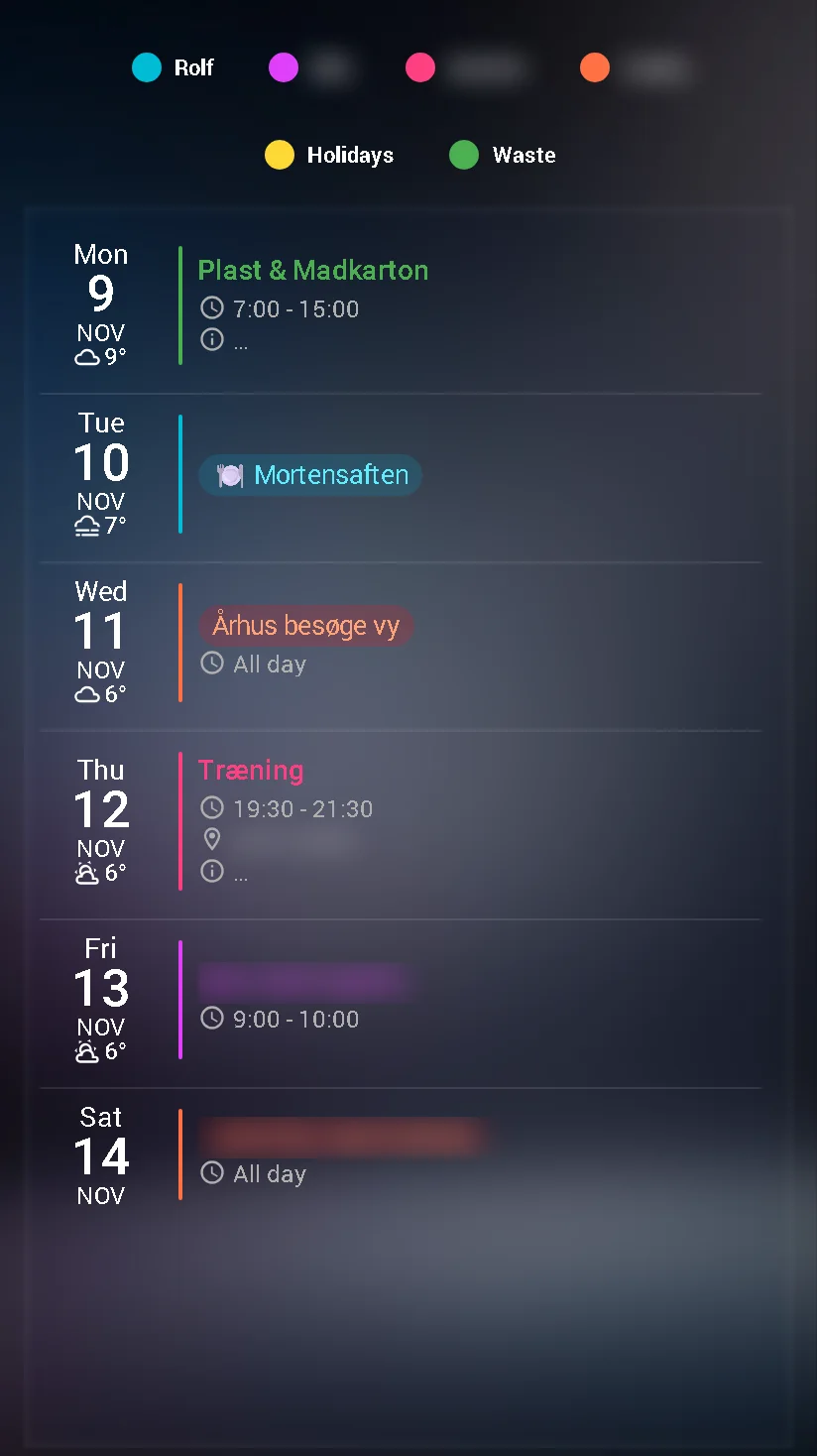
Alles läuft über eine einzige Karte, custom:calendar-card-pro (HACS). Sie hat drei Ansichten (Liste, Spalten und Raster), und dieselbe Kalenderliste funktioniert in allen. Auf dem Handy nehme ich die Liste:
type: custom:calendar-card-pro
days_to_show: 7
compact_mode: true
split_multiday_events: true
allday_badge: title
show_location: true
show_event_progress_bar: true
weather:
  entity: weather.forecast_home
  position: date
entities:
  - entity: calendar.rolf
    color: "#00bcd4"
    accent_color: "#00bcd4"
  - entity: calendar.familienmitglied_1
    color: "#e040fb"
    accent_color: "#e040fb"
  - entity: calendar.familienmitglied_2
    color: "#ff4081"
    accent_color: "#ff4081"
  - entity: calendar.familienmitglied_3
    color: "#ff7043"
    accent_color: "#ff7043"
  - entity: calendar.feiertage_in_daenemark
    color: "#fdd835"
    accent_color: "#fdd835"
  - entity: calendar.affalddk_deine_adresse
    color: "#4caf50"
    accent_color: "#4caf50"
Einige dieser Einstellungen leisten mehr, als man ihnen ansieht:
days_to_show: 7lädt eine Woche ab heute.split_multiday_eventszeigt eine Reise oder einen Urlaub an jedem Tag, den er umfasst, und nicht nur am ersten.allday_badge: titlezeichnet ganztägige Termine als farbige Pille um den Titel, damit sie nicht wie Termine mit Uhrzeit aussehen.weathersetzt ein kleines Wettersymbol mit Temperatur neben jedes Datum. Das hilft bei der Frage, ob ein Plan im Freien bis Donnerstag hält.
Die Farbcodierung
Jede Person bekommt eine feste Farbe, überall dieselbe, wo ihre Termine erscheinen. Nach ein paar Wochen hört man auf, die Namen zu lesen, und liest nur noch die Farbe. Ein Blick auf den Montag verrät, wessen Tag es ist, ohne dass man Text lesen muss.
Ich hatte das anfangs etwas falsch gemacht. In der Karte färbt color nur den Titel eines Termins. Der Balken neben dem Termin, der getönte Hintergrund der Zeile und die Pille bei ganztägigen Terminen verwenden eine zweite Einstellung, accent_color, und die fällt auf das Blau des Themes zurück. Ich hatte nur color gesetzt, sodass die ganztägigen Termine einer Person als blaue Pillen mit orangem Text erschienen. Als ich accent_color auf denselben Farbwert setzte, war es behoben. Wer Termine pro Person einfärbt, setzt beide.
Die Müllabfuhr ist grün, die Feiertage sind gelb. Sie stehen in derselben Liste, ohne dass sie die Farbe einer Person brauchen.
Was der Müllkalender bringt
Die Integration affalddk legt Kalendereinträge für jede Abholart an: Restmüll, Wertstoffe, Papier, Glas. Sie erscheinen als grüne Einträge in der Ansicht. Auf dem Startbildschirm erscheint die Müllkarte erst drei Tage vor einer Abholung, aber hier in der eigenen Kalenderansicht sieht man den ganzen Plan monatelang im Voraus.
Das klingt nach wenig. Ist es nicht. Wenn ich weiß, dass das Papier nächsten Donnerstag abgeholt wird, falte ich die Kartons tatsächlich rechtzeitig zusammen, statt sie am Vorabend in die Tonne zu stopfen.
Wochenraster auf dem Wandtablet
Das Raster habe ich früher übersprungen. Ich hatte eine Monatsansicht ausprobiert, und sie sah gut aus, aber ich nutzte sie wie den Papierkalender: nicht oft genug und nur, um ein bestimmtes Datum nachzusehen. Benutzt habe ich die Liste.
Auf dem Wandtablet wurde das Raster die bessere Ansicht. Dort ist Platz für sieben Tagesspalten mit den Stunden am Rand, und überlappende Termine fallen leicht auf.
type: custom:calendar-card-pro
view: grid
days_to_show: 7
time_grid:
  start_time: "07:00"
  end_time: "22:00"
  hour_height: 31px
toolbar:
  show: true
  view_switcher: true
  search: true
day_tap_action:
  action: add-event
# entities: dieselbe Liste wie oben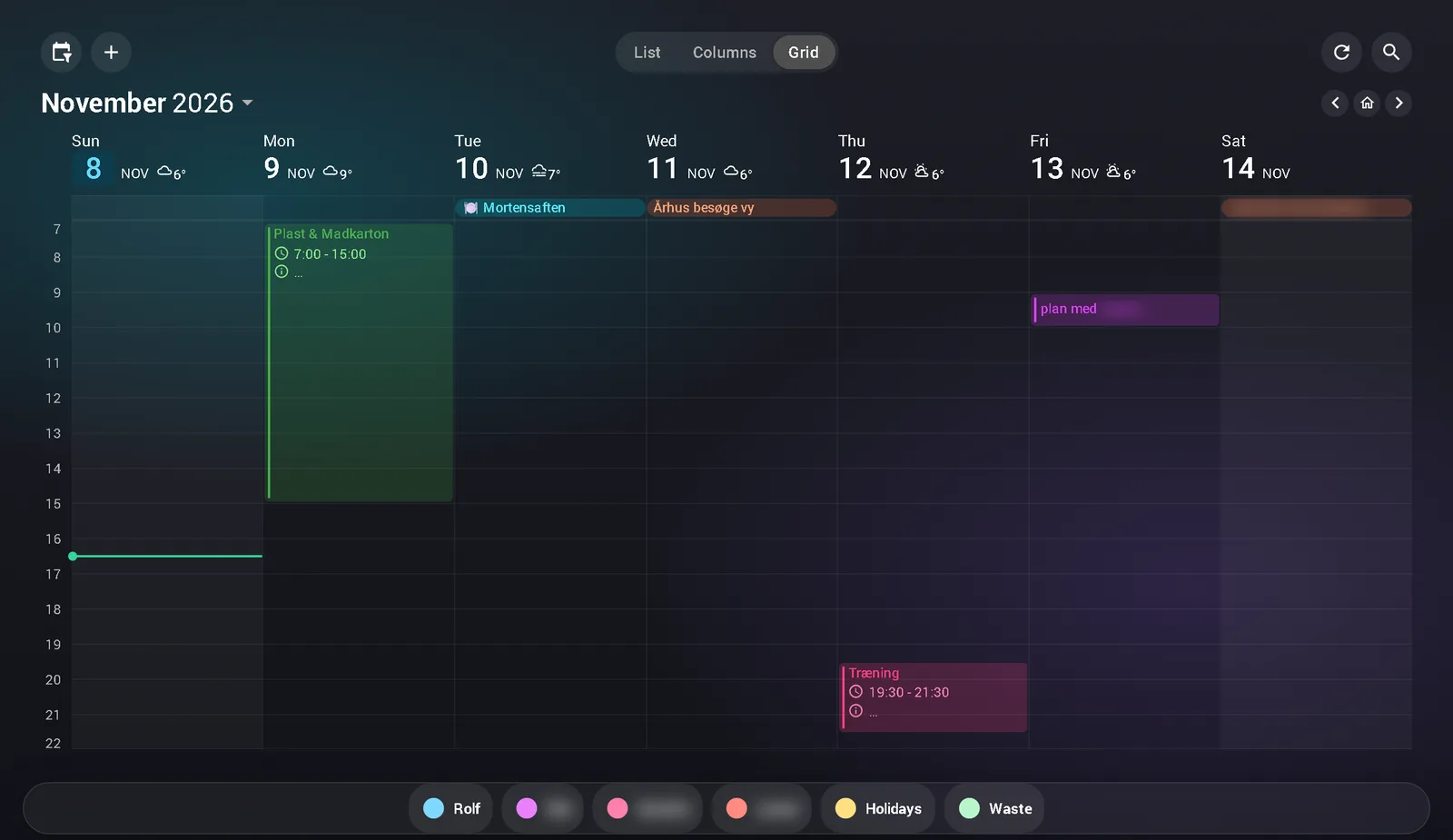
time_grid.start_time und end_time schneiden die Nacht aus dem Raster. hour_height ist die Einstellung, die man anpassen muss. Der Standardwert ist 48 px, und dann ist ein Tag höher als ein Bildschirm mit 1280×800. Bei 46 px lag der Abend noch außerhalb des Bildschirms, also bin ich weiter heruntergegangen, bis die ganze Woche ohne Scrollen passte. Bei mir waren es 31 px, und ich habe das mit einem Screenshot in Tablet-Größe geprüft. Ganztägige Termine liegen in einem Band über den Stunden und nehmen dem Raster keinen Platz weg.
Die Symbolleiste hat drei Funktionen. Ein Umschalter lässt jeden zur Liste oder zu den Spalten wechseln, und jedes Gerät merkt sich seine eigene Wahl. Mit einer Schaltfläche lädt man die Kalender neu. Die Suche findet Termine ein Jahr zurück und ein Jahr voraus. Die Wettervorhersage bleibt an jedem Tag sichtbar.
Termine aus der Karte anlegen
day_tap_action: add-event macht aus dem Antippen eines Tages einen neuen Termin. In der Liste tippt man auf das Datum oder auf die freie Fläche zwischen den Terminen. Im Raster tippt man auf eine freie Stelle, und der Termin beginnt in dieser Viertelstunde. Man kann auch gedrückt halten und über mehrere Stunden ziehen, um die Länge festzulegen. Das Antippen eines bestehenden Termins löst etwas anderes aus, damit nie versehentlich ein zweiter entsteht.
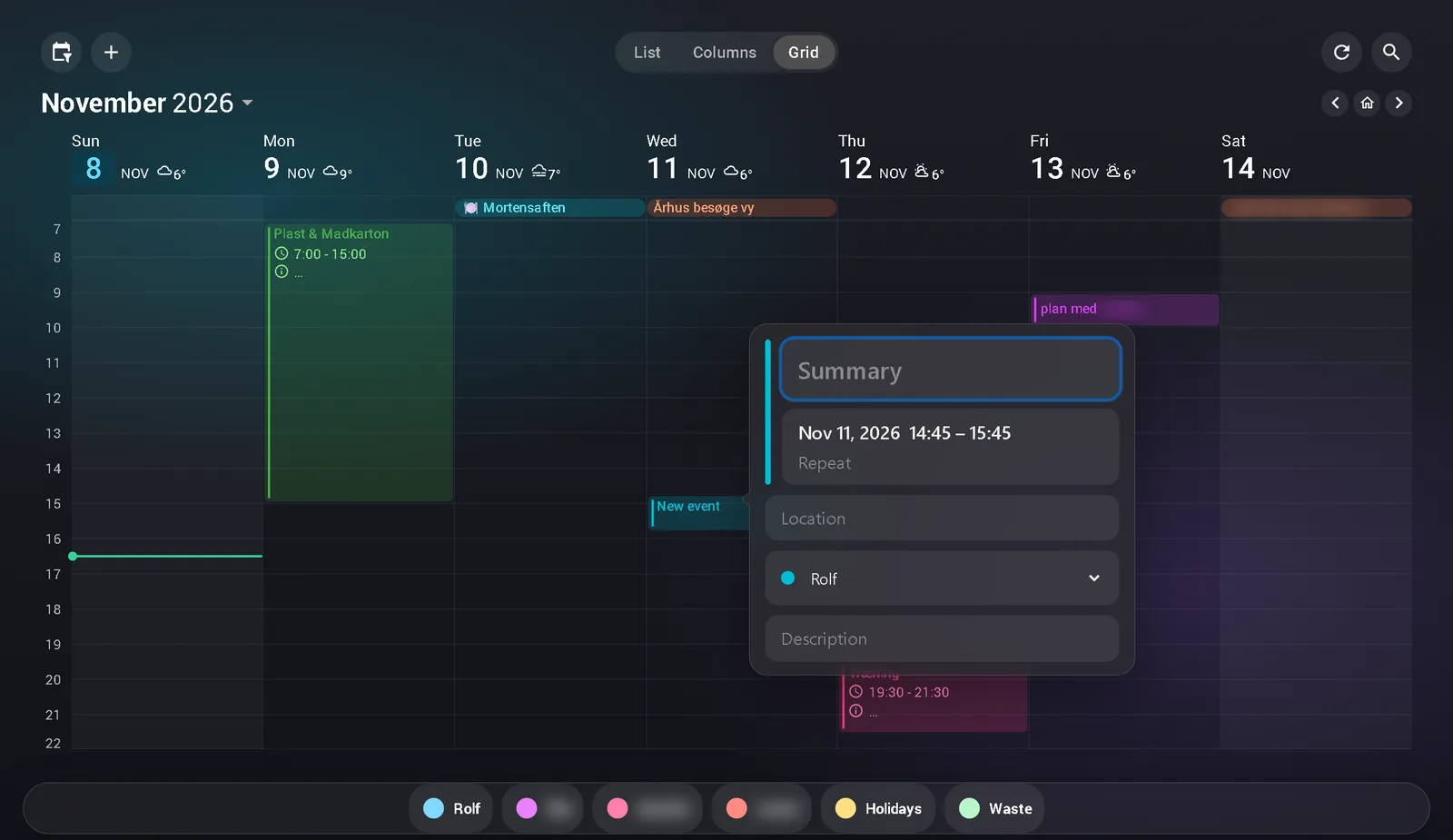
Das Formular hat einen Titel, eine Start- und Endzeit, einen Ort, einen Kalender und eine Beschreibung. Vorausgewählt ist der erste Kalender der Liste, der neue Termine annimmt, und das ist meiner. Vor dem Speichern lässt sich der Kalender wechseln.
Mit Google funktioniert das, allerdings mit Einschränkungen. Die Dokumentation der Karte nennt für Google Kalender: anlegen ja, löschen ja, bearbeiten nein. Die Google-Integration von Home Assistant kann Termine anlegen und löschen, aber nicht ändern, deshalb lassen sich die Bearbeitungsfelder der Karte und das Verschieben per Ziehen bei unseren Kalendern nicht nutzen. Aus demselben Grund habe ich auch event_tap_action: details nicht gesetzt. Es würde bei bestehenden Terminen ein Formular öffnen, und auf einem Wandtablet soll ein Antippen keinen Termin löschen können.
Über eine Sache bin ich gestolpert. Ich hatte vorsichtshalber allow_event_edit: false und allow_event_delete: false gesetzt. Danach passierte auf dem Handy nichts, wenn ich auf einen Tag tippte. Ich entfernte beide Optionen und lud neu, und das Formular öffnete sich. Ob es an den Optionen oder an einer zwischengespeicherten Karte lag, kann ich nicht sagen. Ohne event_tap_action schützen sie aber nichts, deshalb würde ich sie weglassen.
Was ich weiterhin nicht nutze
Ich nutze keine Monatsansicht und keine Kalenderwochen. Und ich bearbeite keine Termine im Dashboard, weil Google das über HA nicht zulässt.
Der Startbildschirm zeigt eine kurze Liste der nächsten fünf Termine aus allen Kalendern zusammen, und ein Antippen öffnet die Kalenderseite. Die Kalenderseite ist auf dem Handy die Liste und auf dem Tablet das Raster. Wenn ich eine Woche vorausplanen möchte, gehe ich dorthin. Im Alltag schaue ich nur auf den Startbildschirm. Mehrere Zoomstufen für dieselben Daten.
Neue Beiträge direkt im Feedreader: per RSS folgen In der Google-Suche: szimnau.dk als bevorzugte Quelle wählen